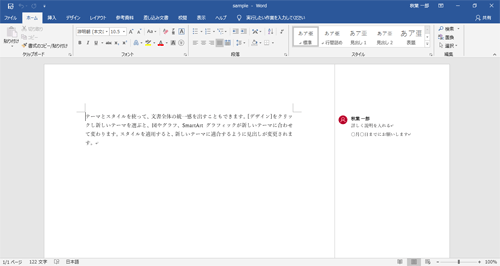
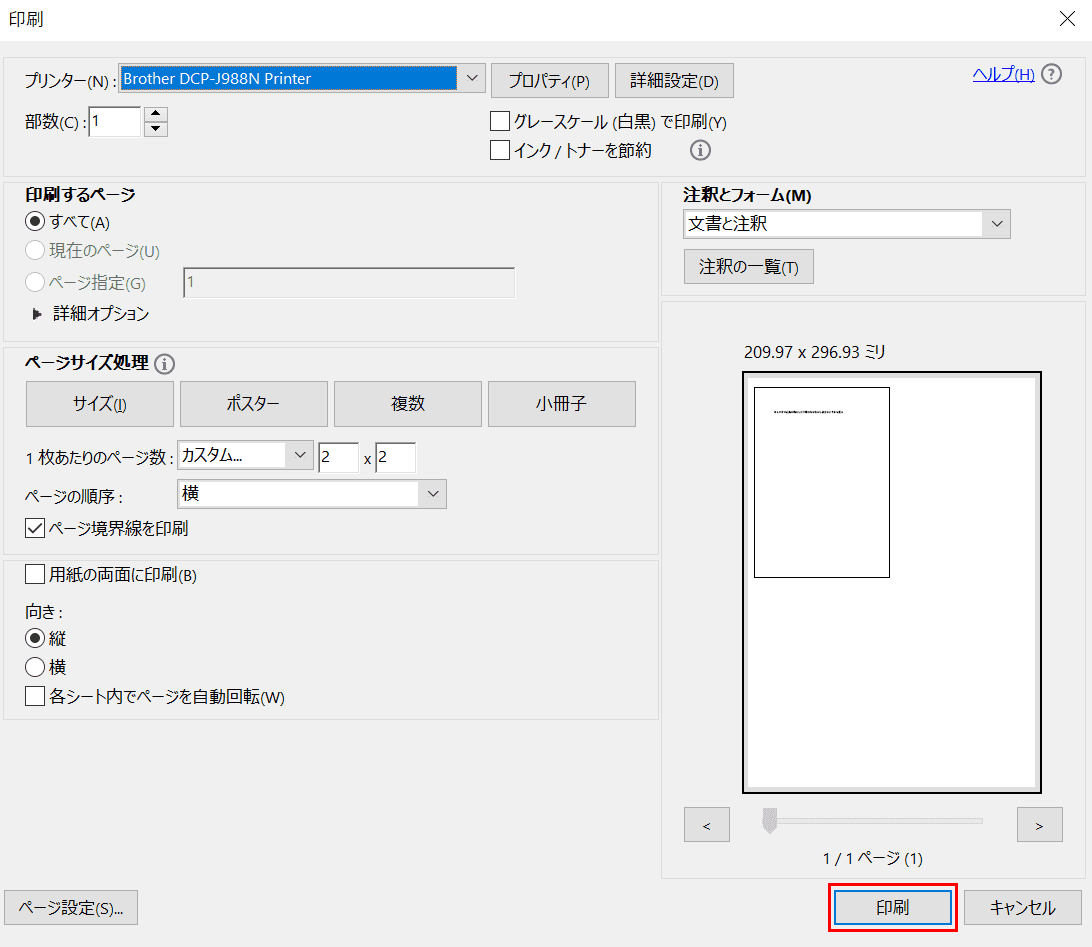
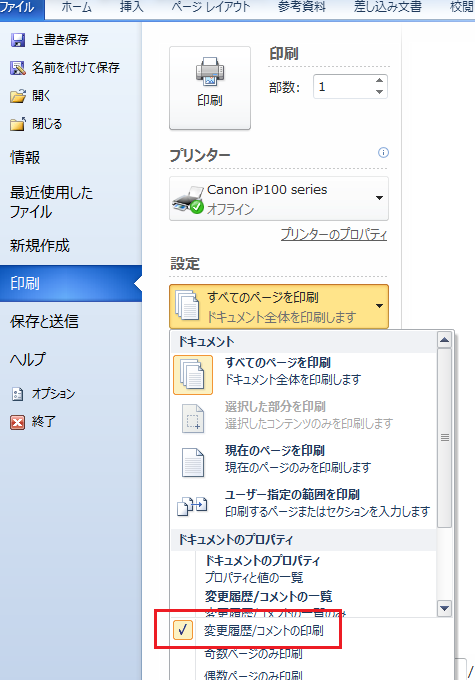
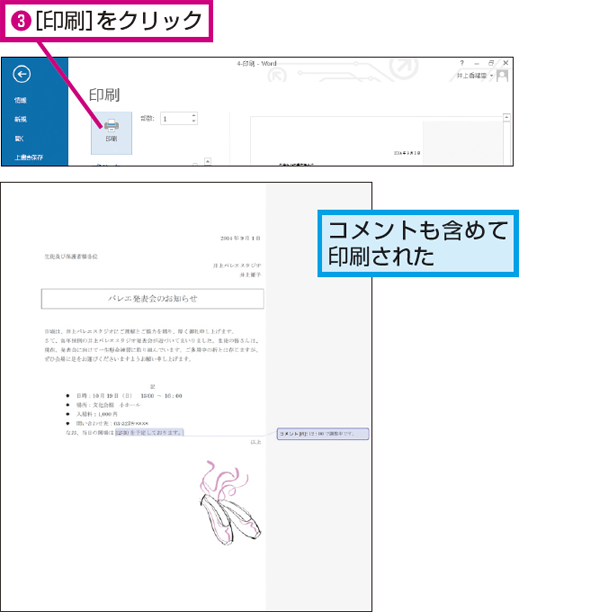
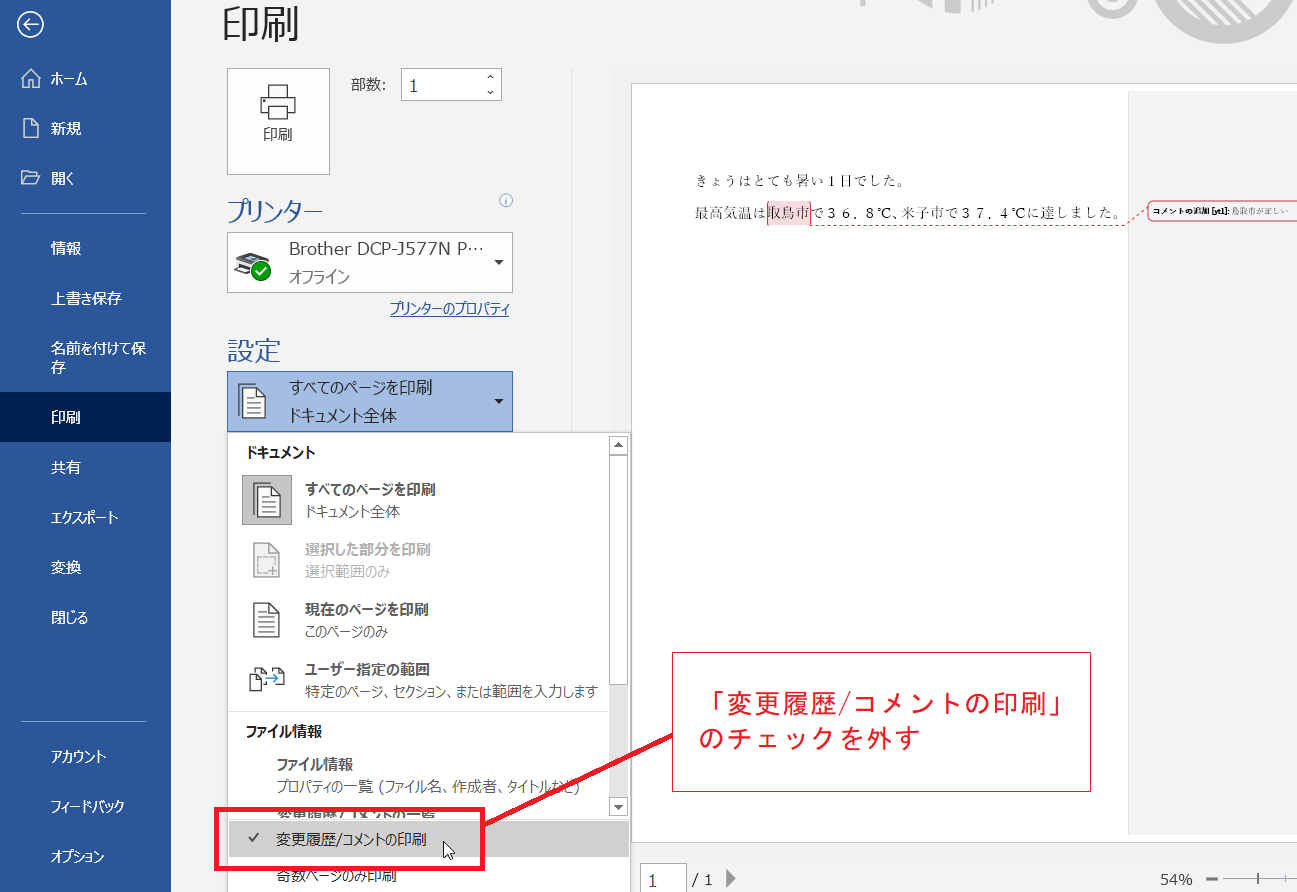
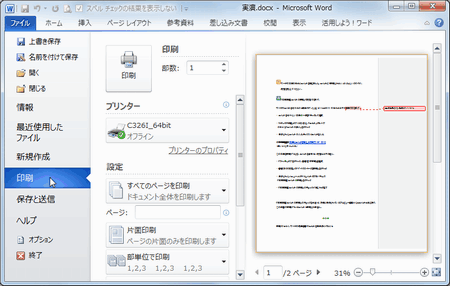
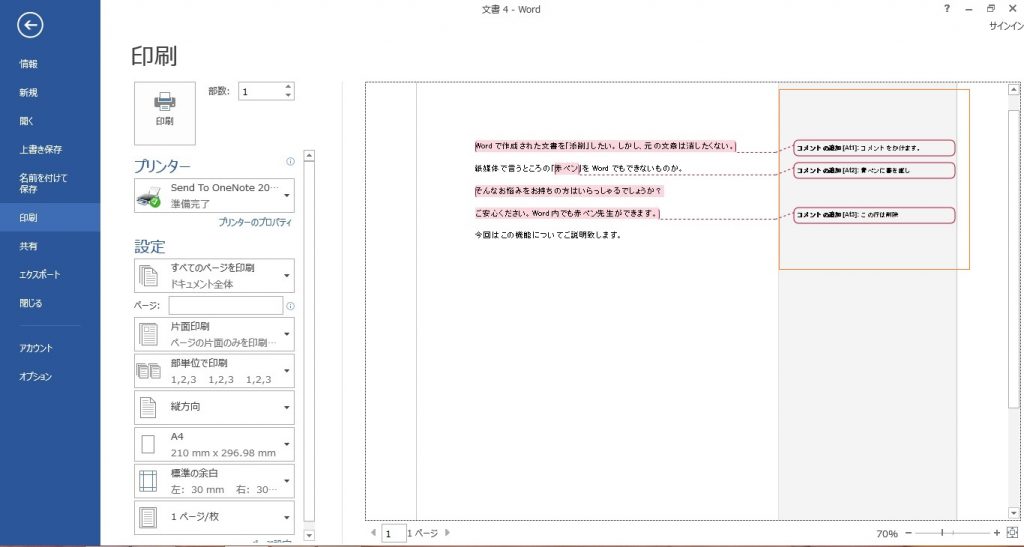
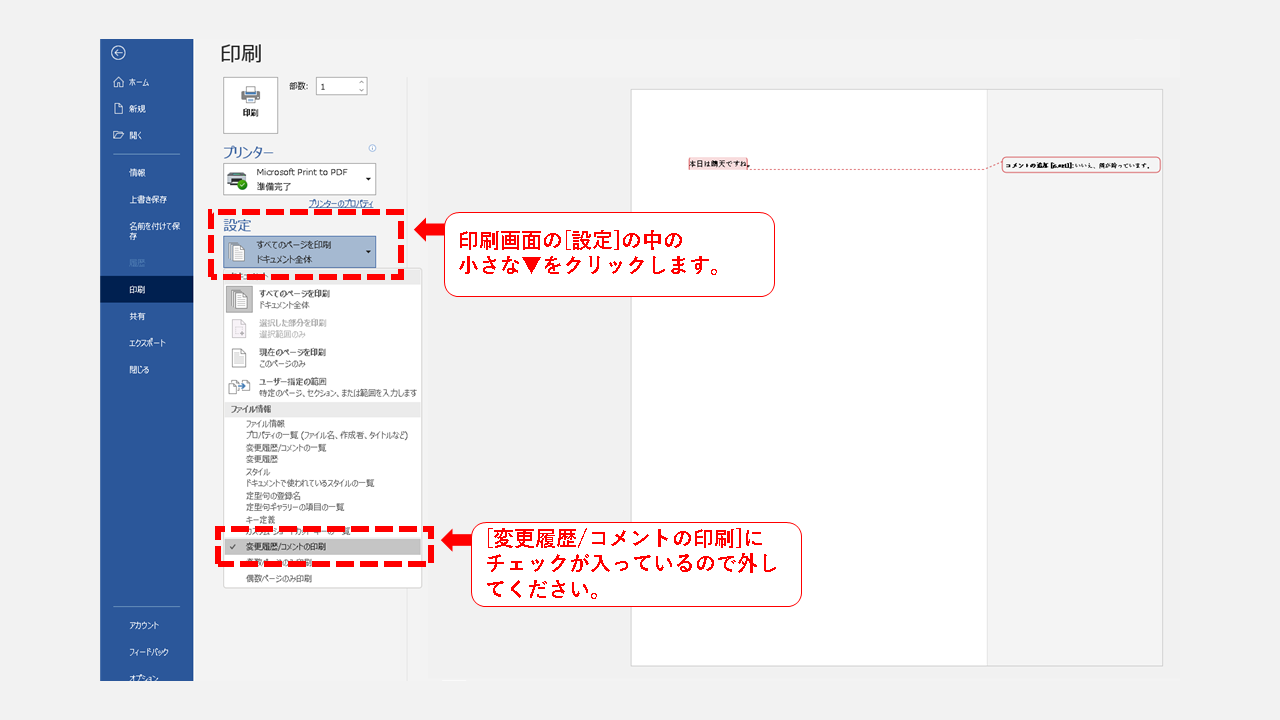
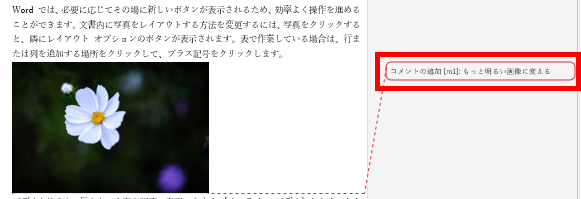
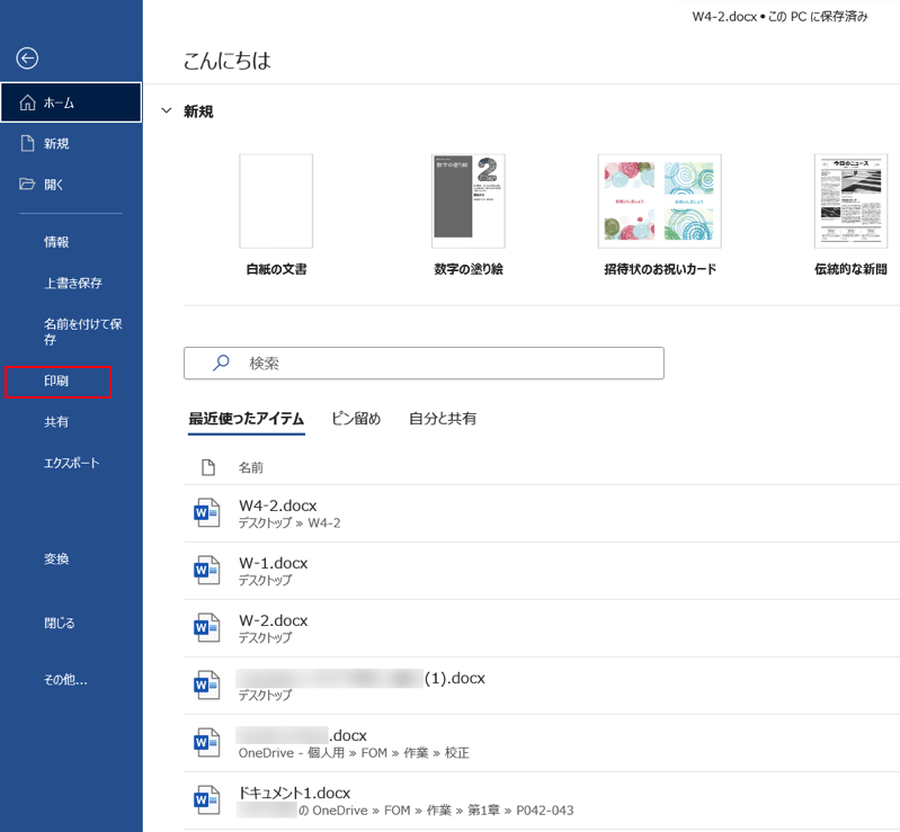
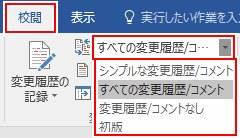
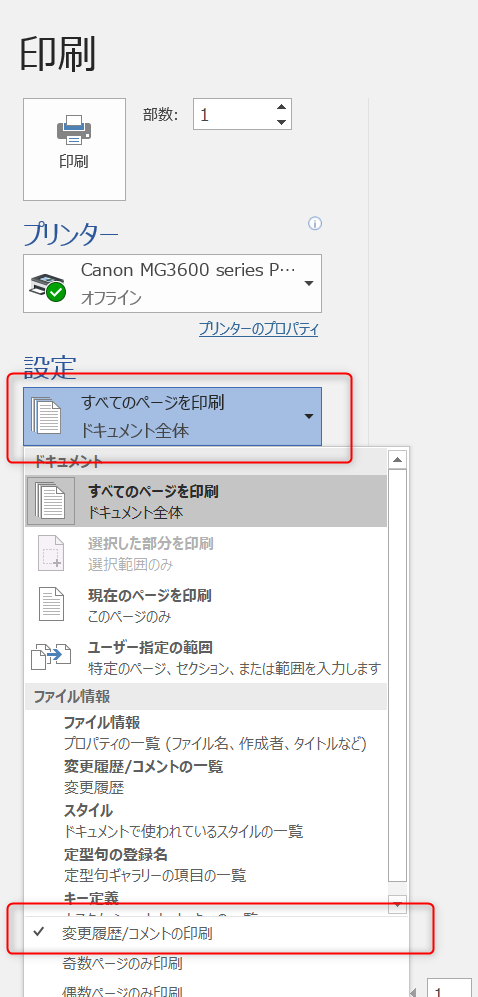
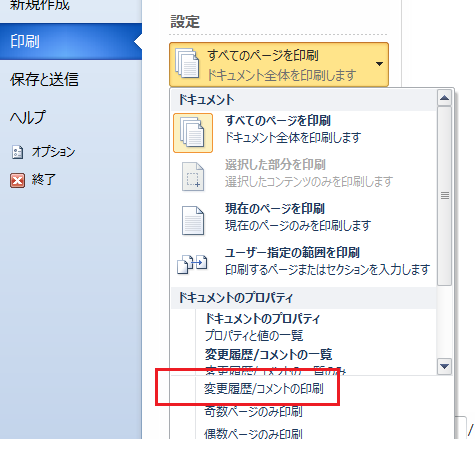
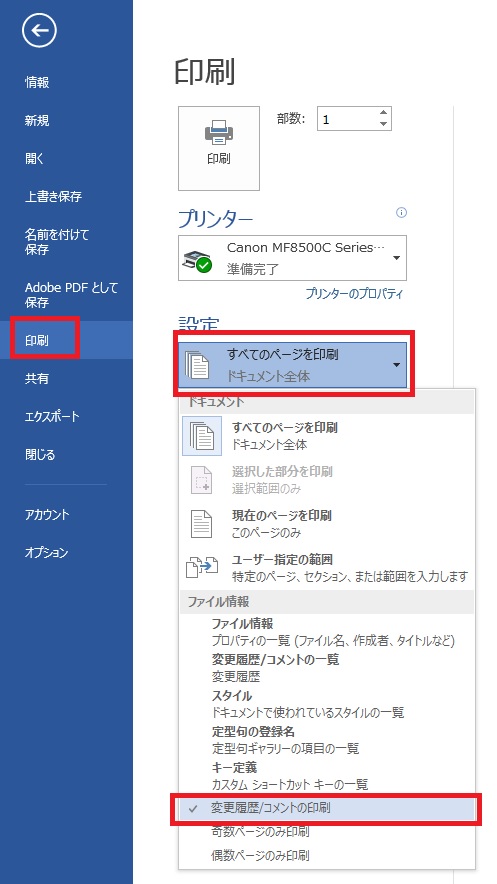
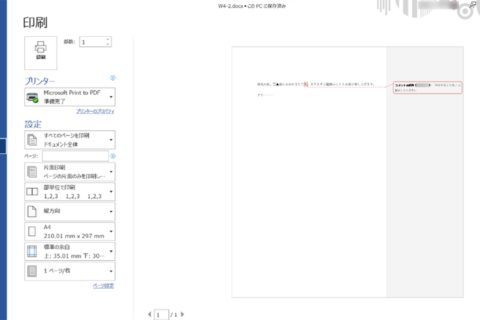
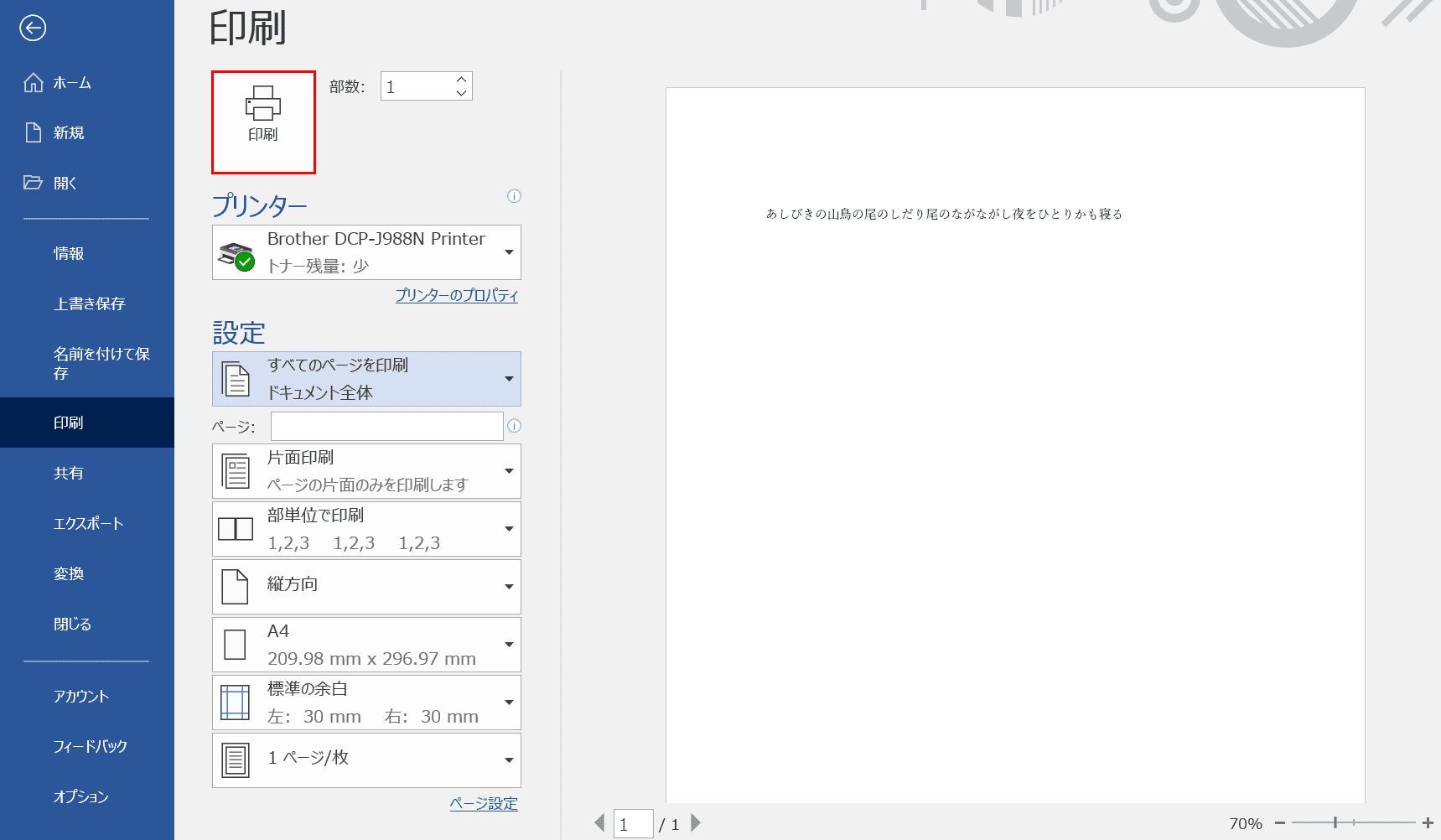
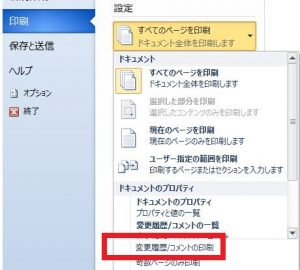
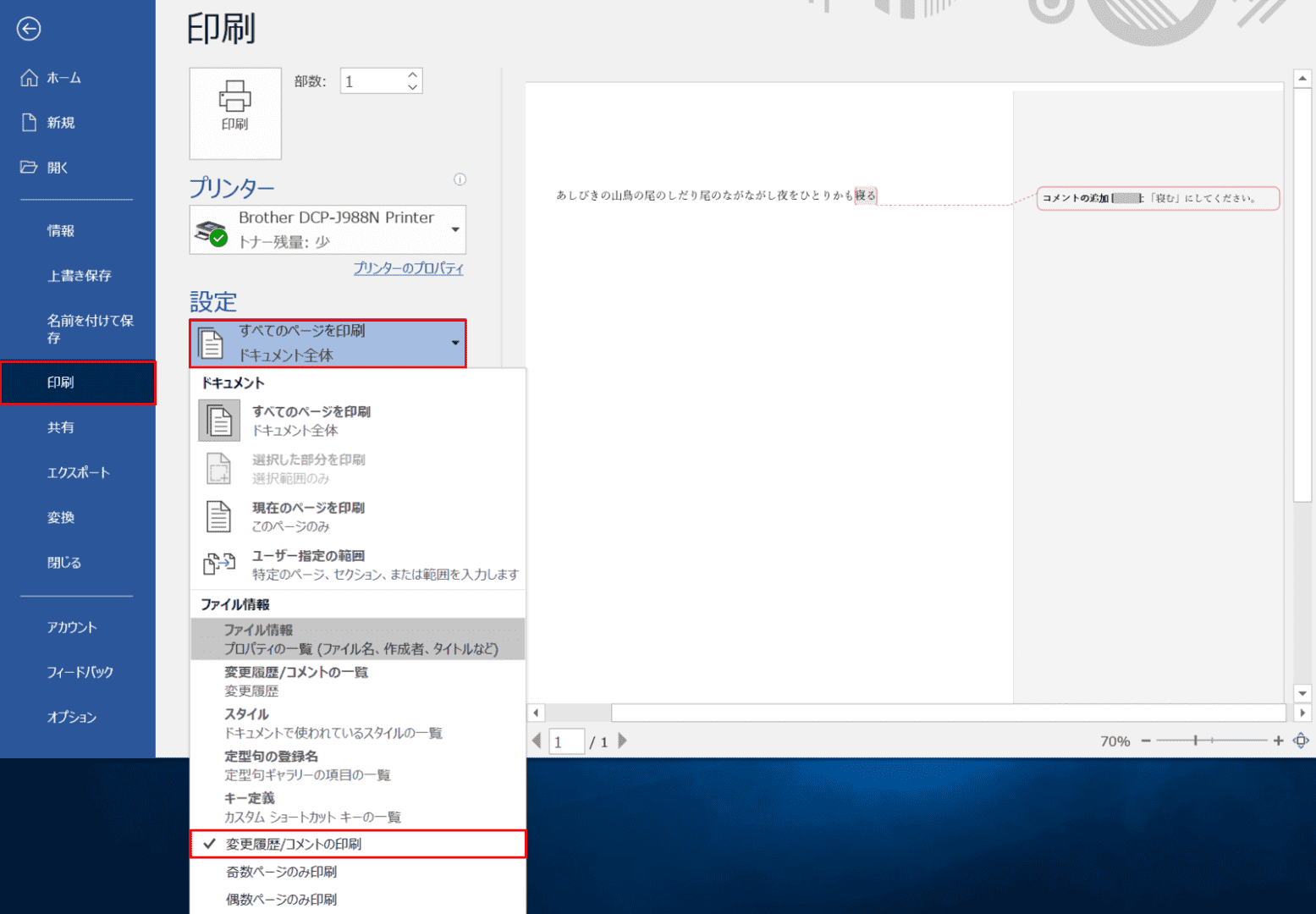
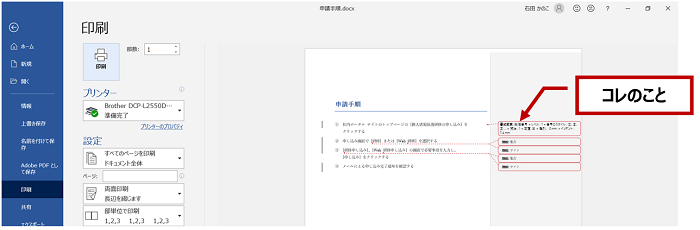
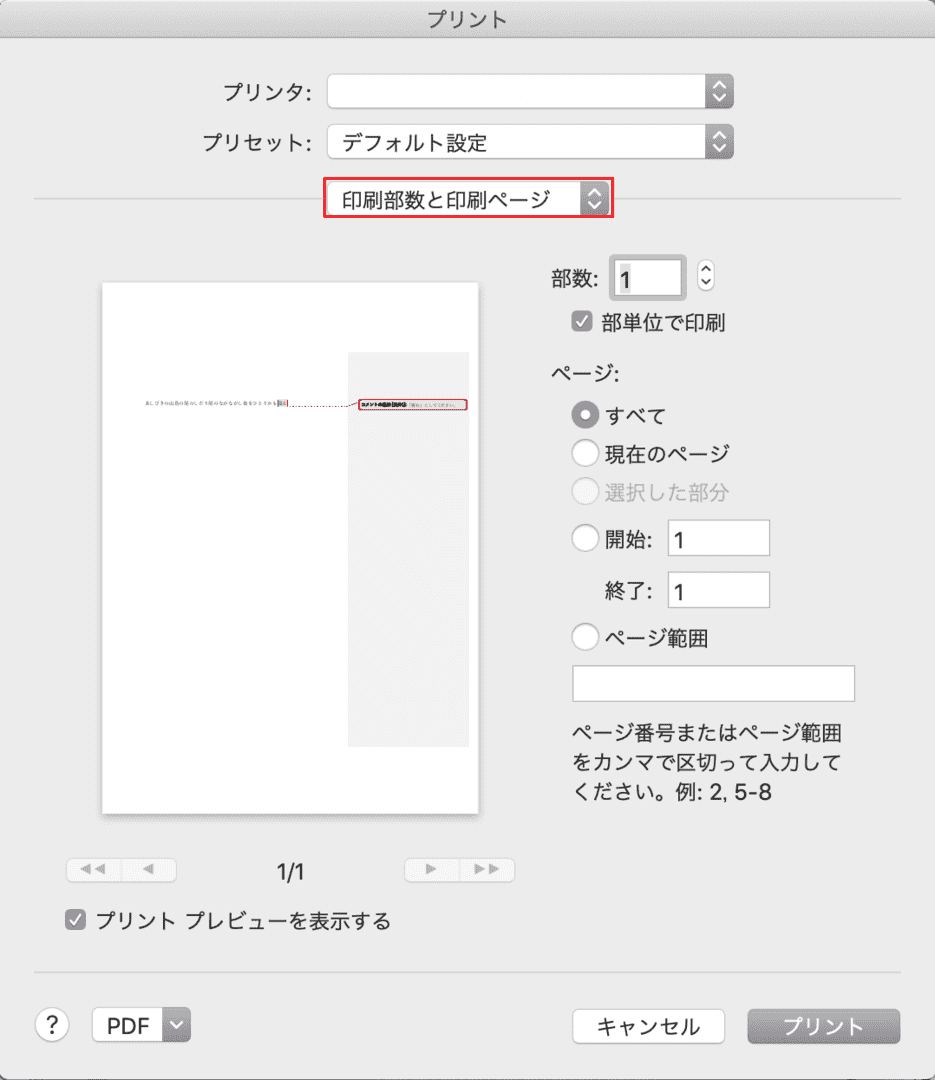
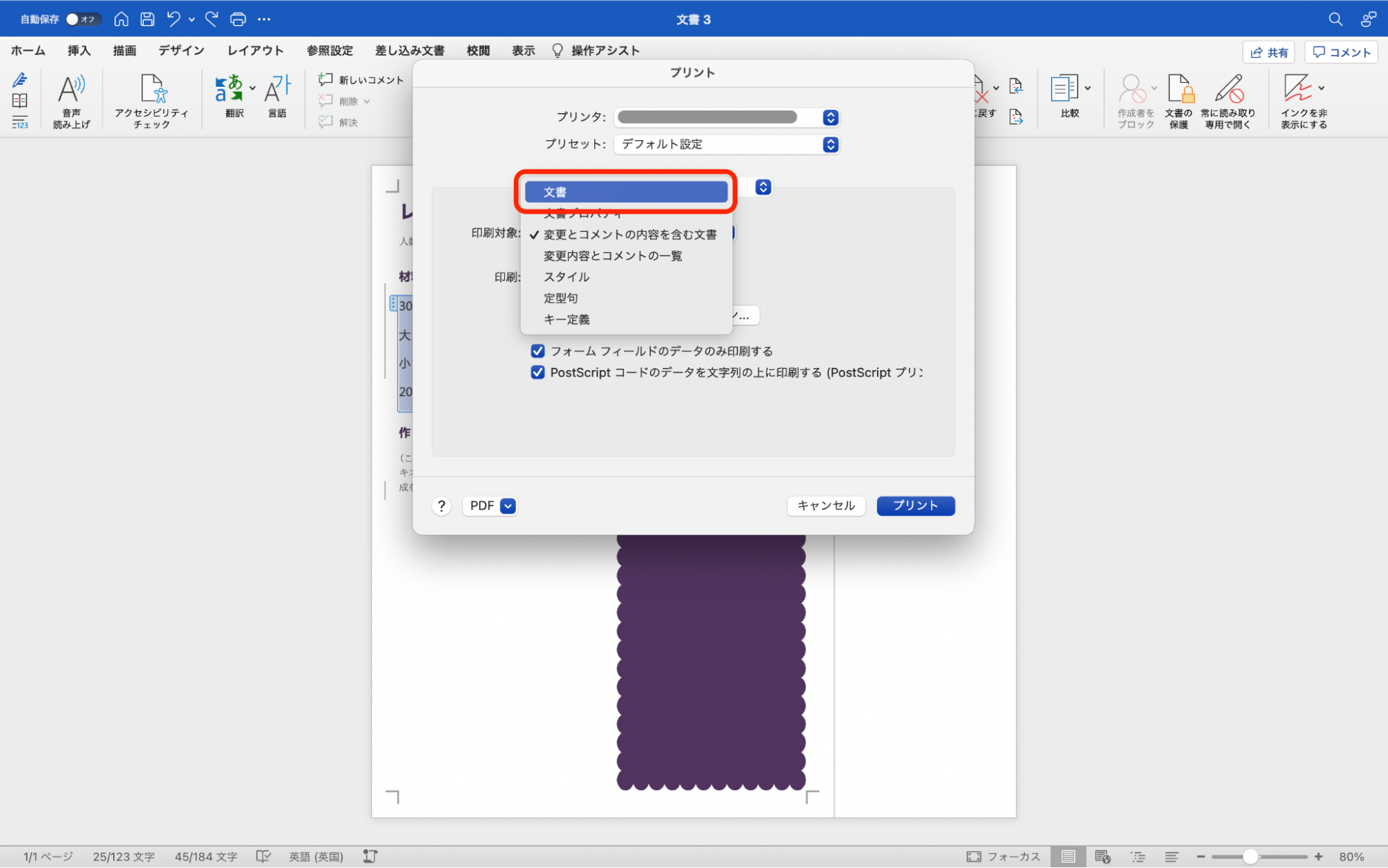
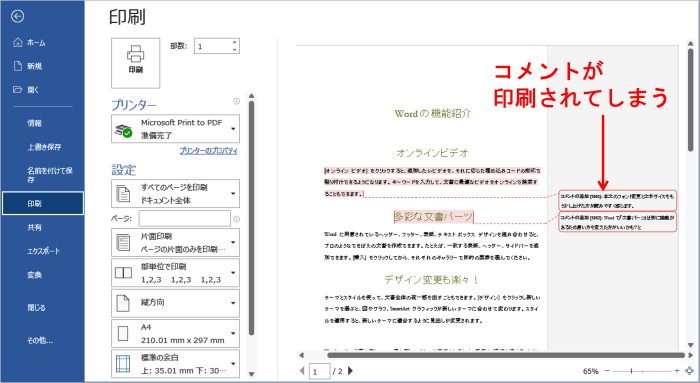
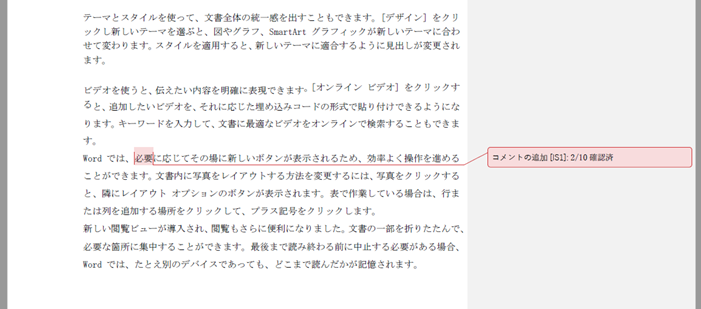
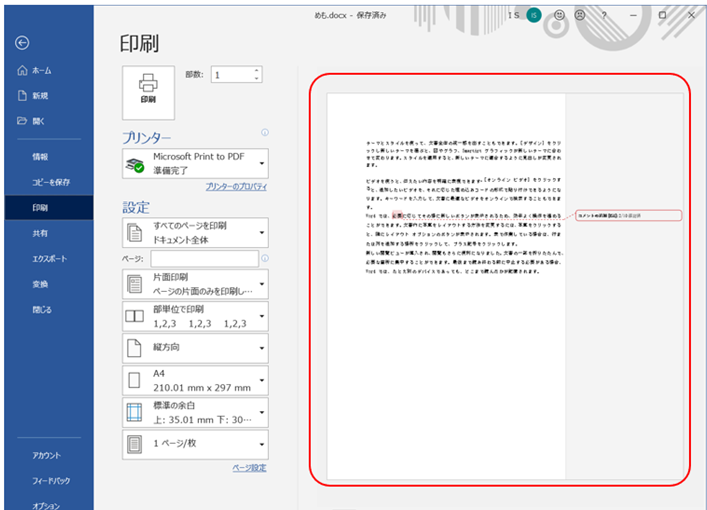
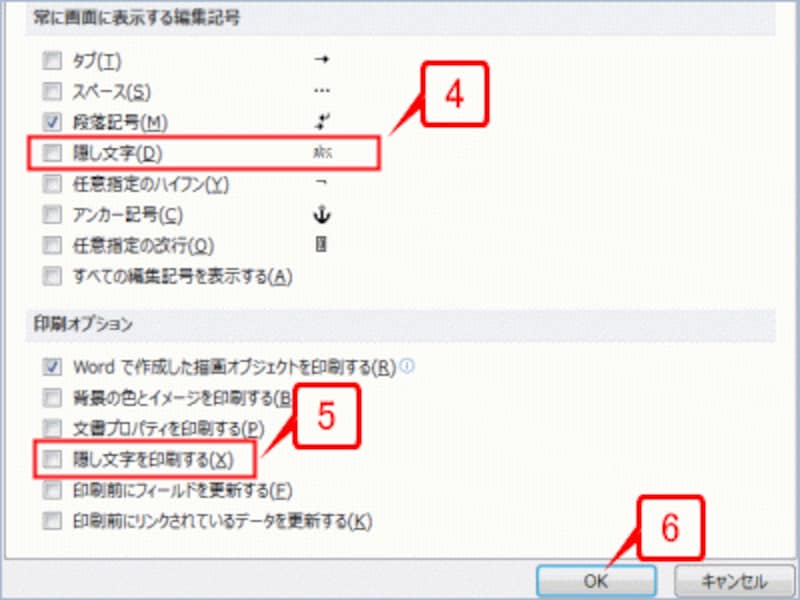
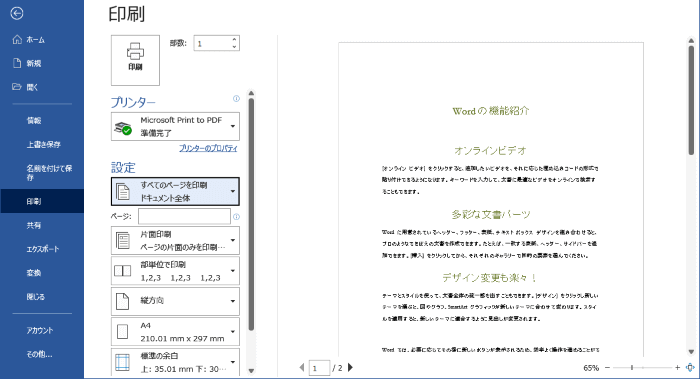
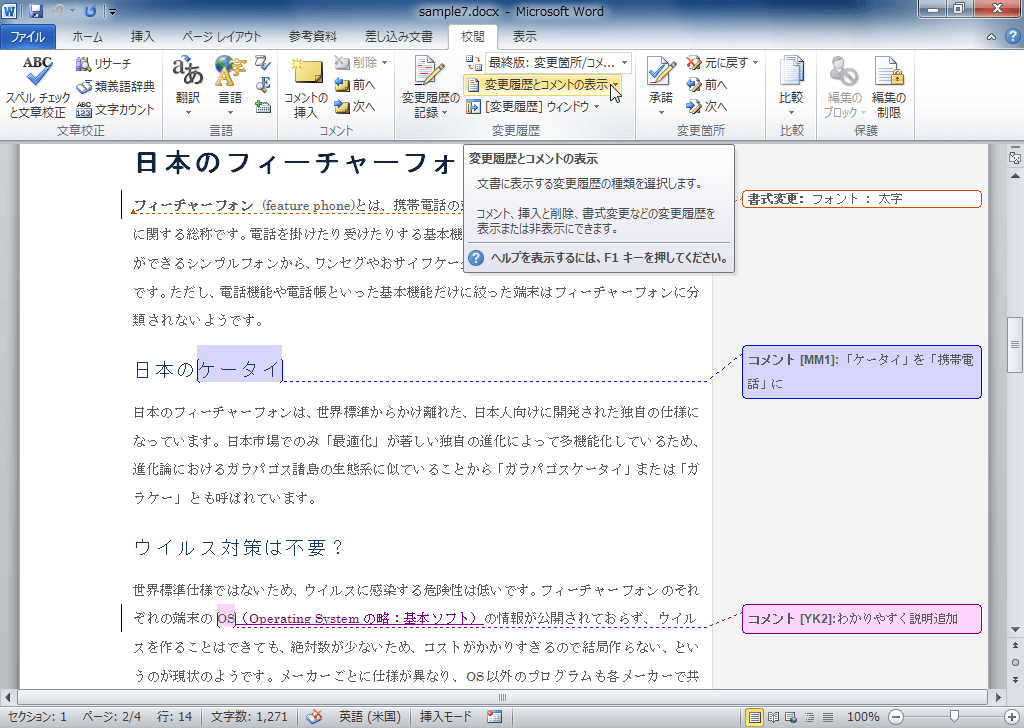
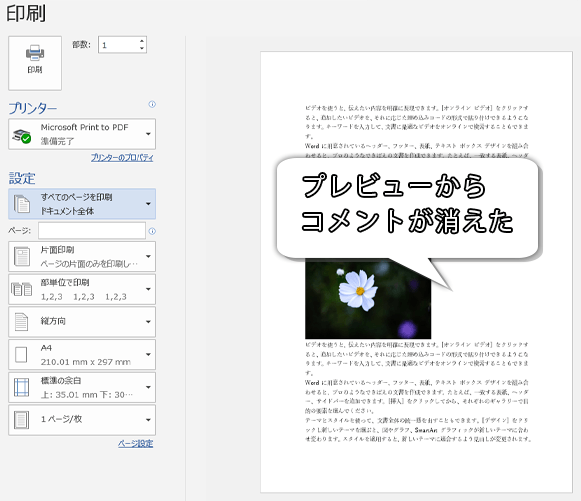
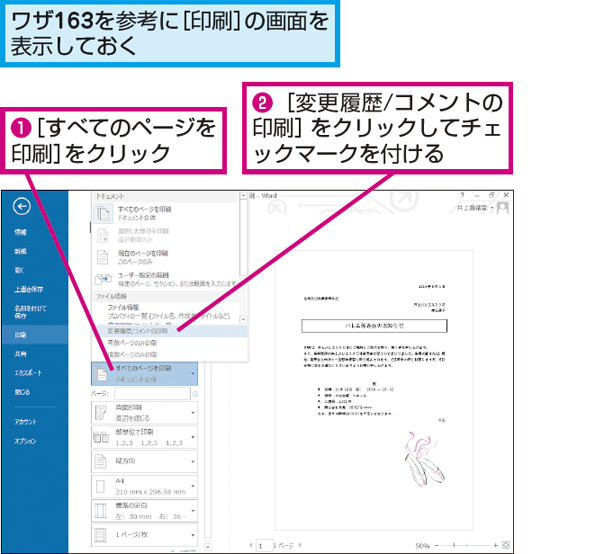
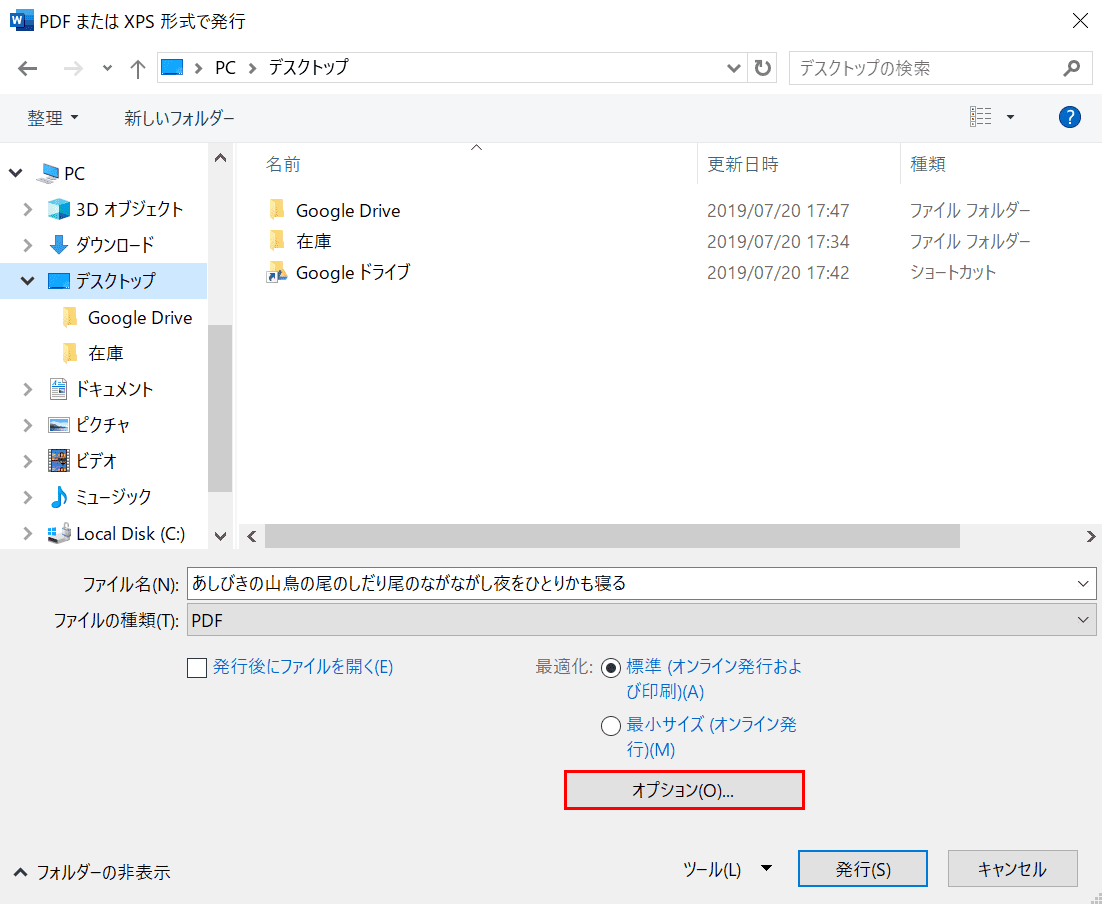
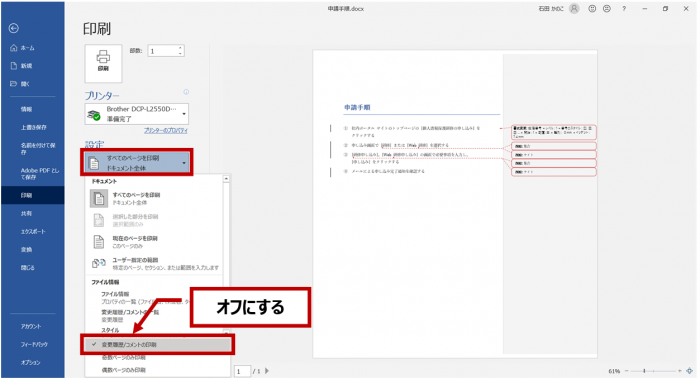
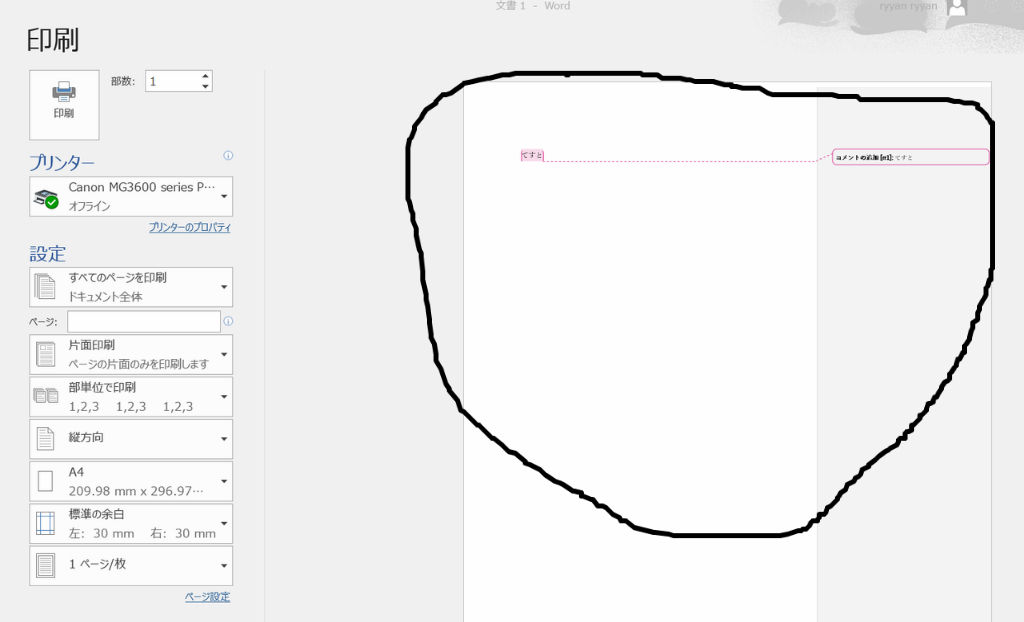
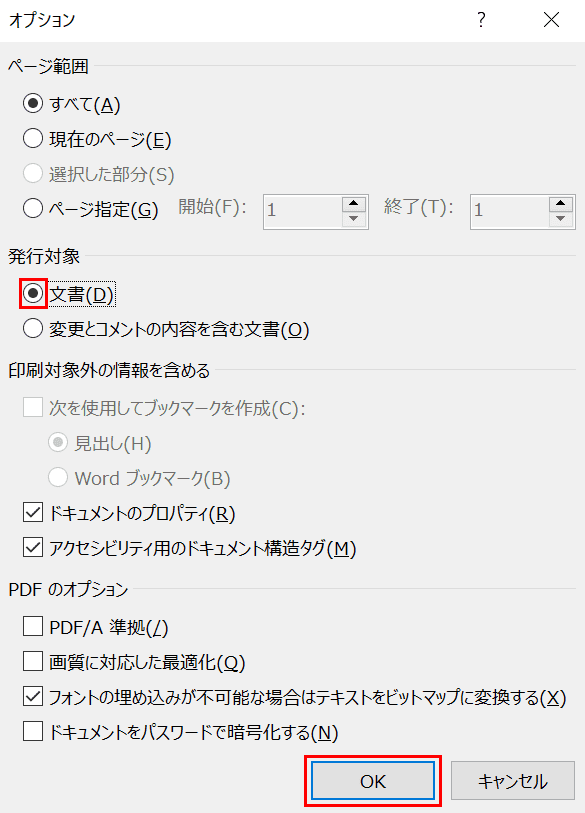
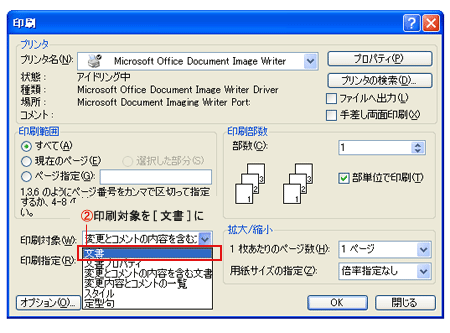
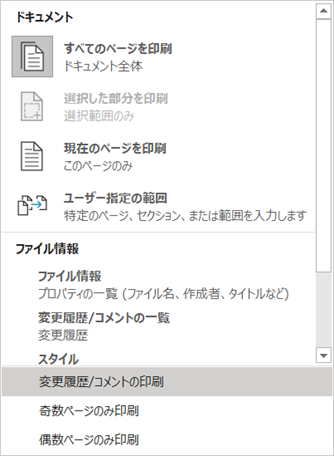
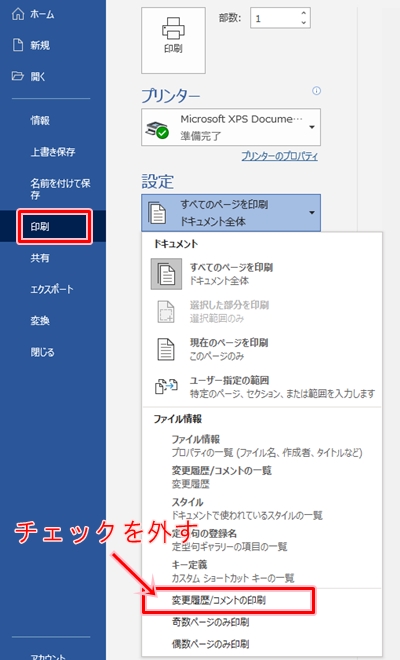
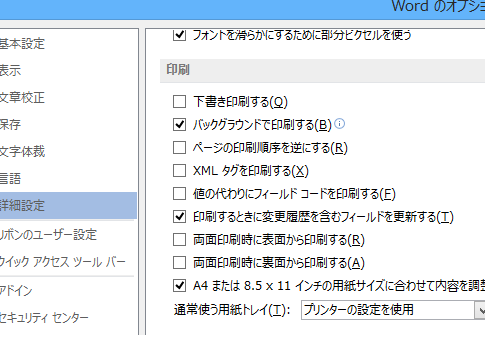
これは「ファイル」タブ-「印刷」で「変更履歴/コメントの一覧」が印刷対象として指定されているためです。 画面表示と同じ状態で印刷する(本文変更履歴コメント) には 「すべてのペー
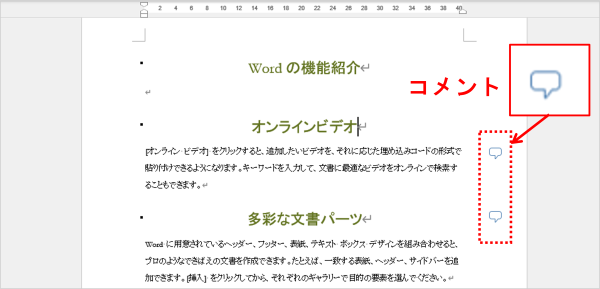
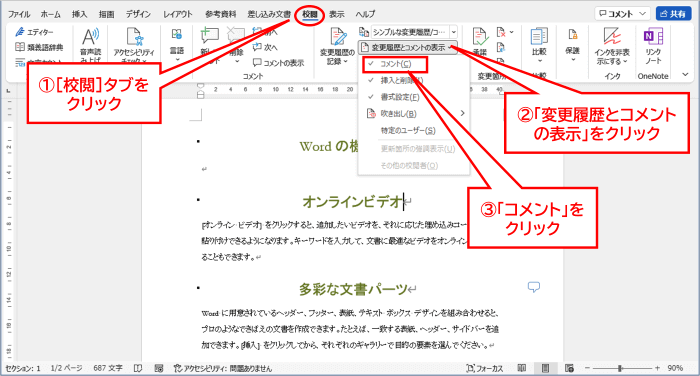
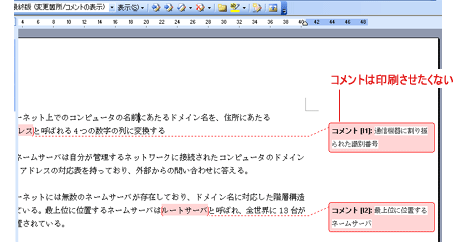
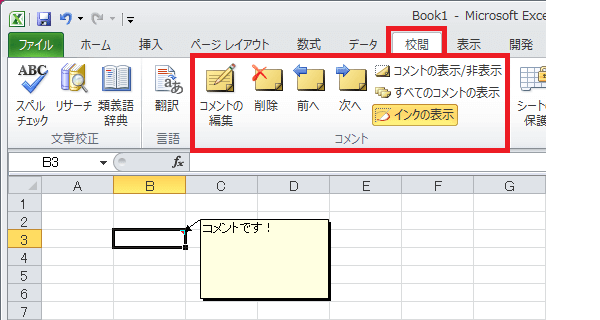
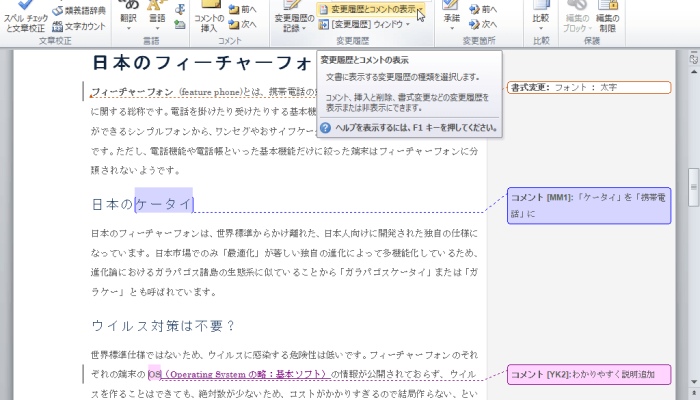
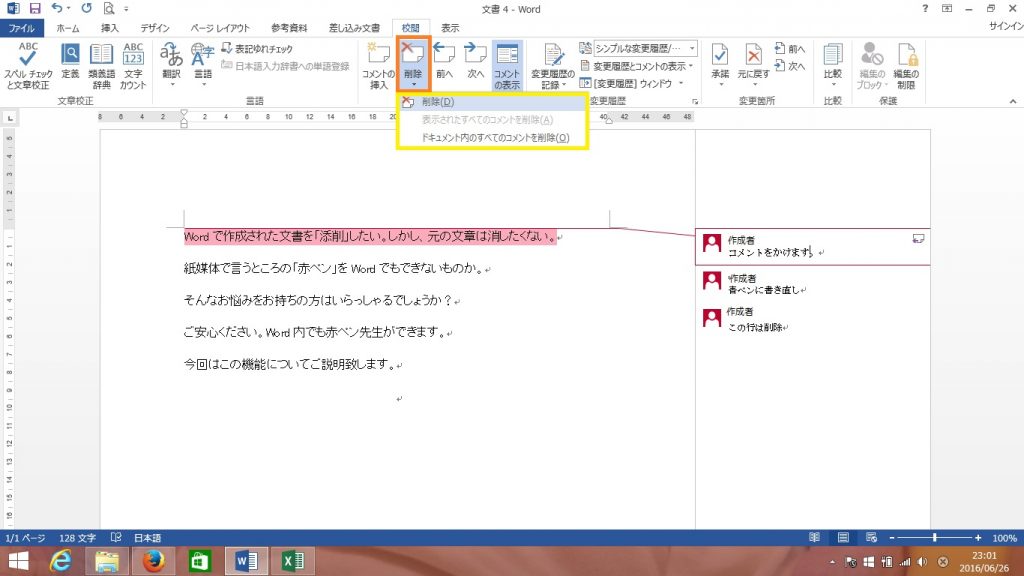
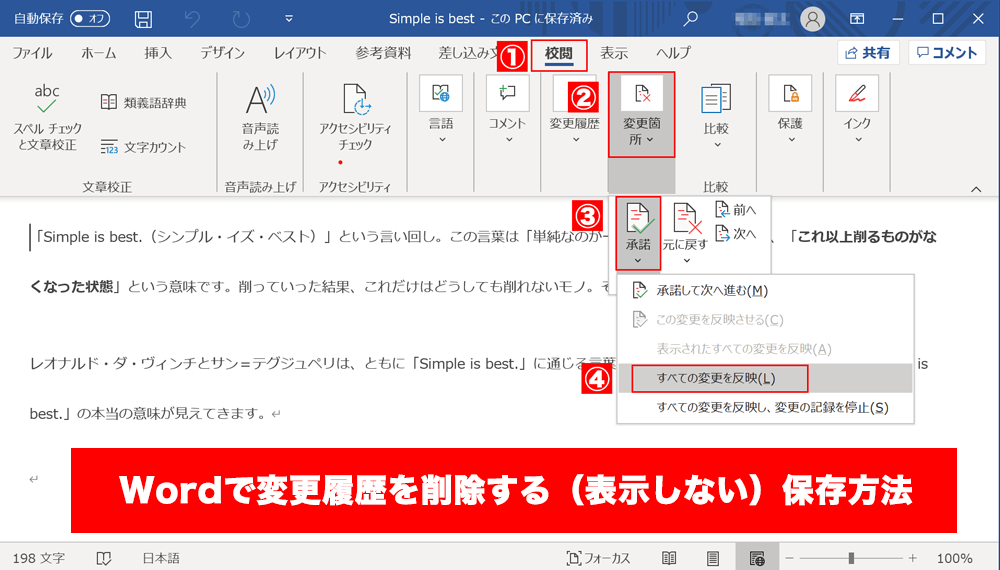
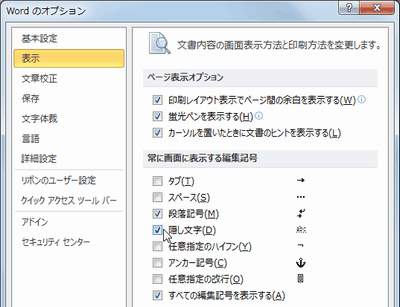
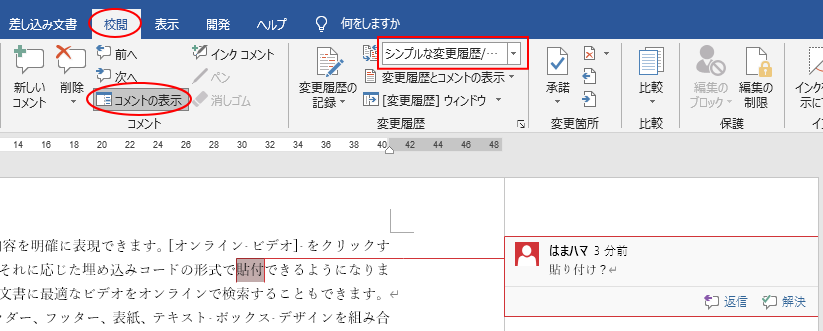
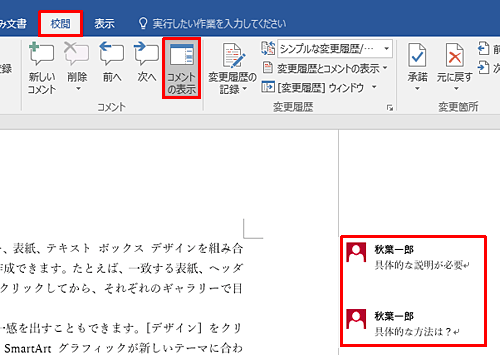
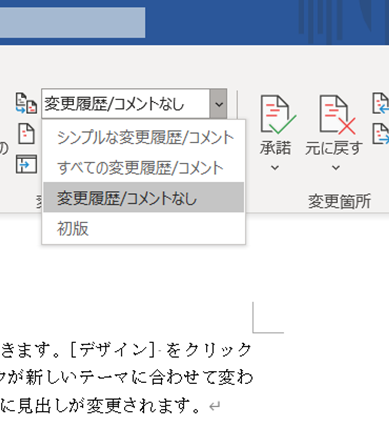
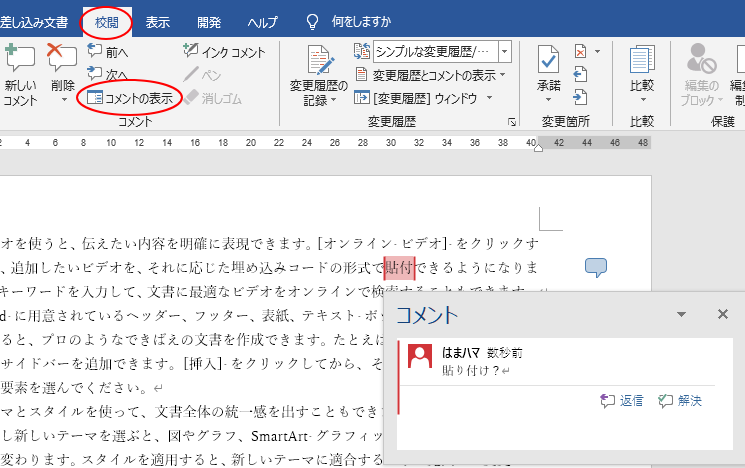
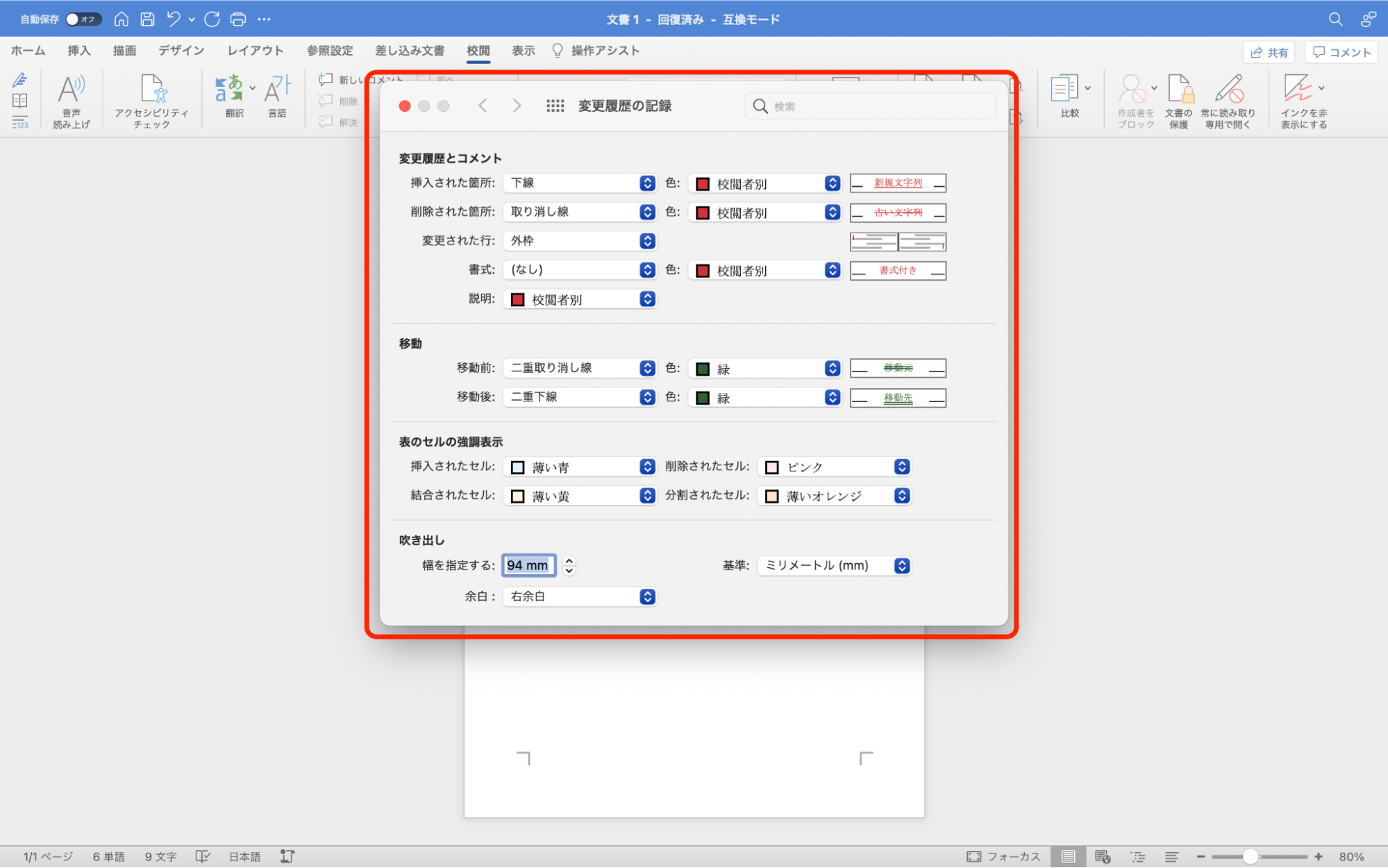
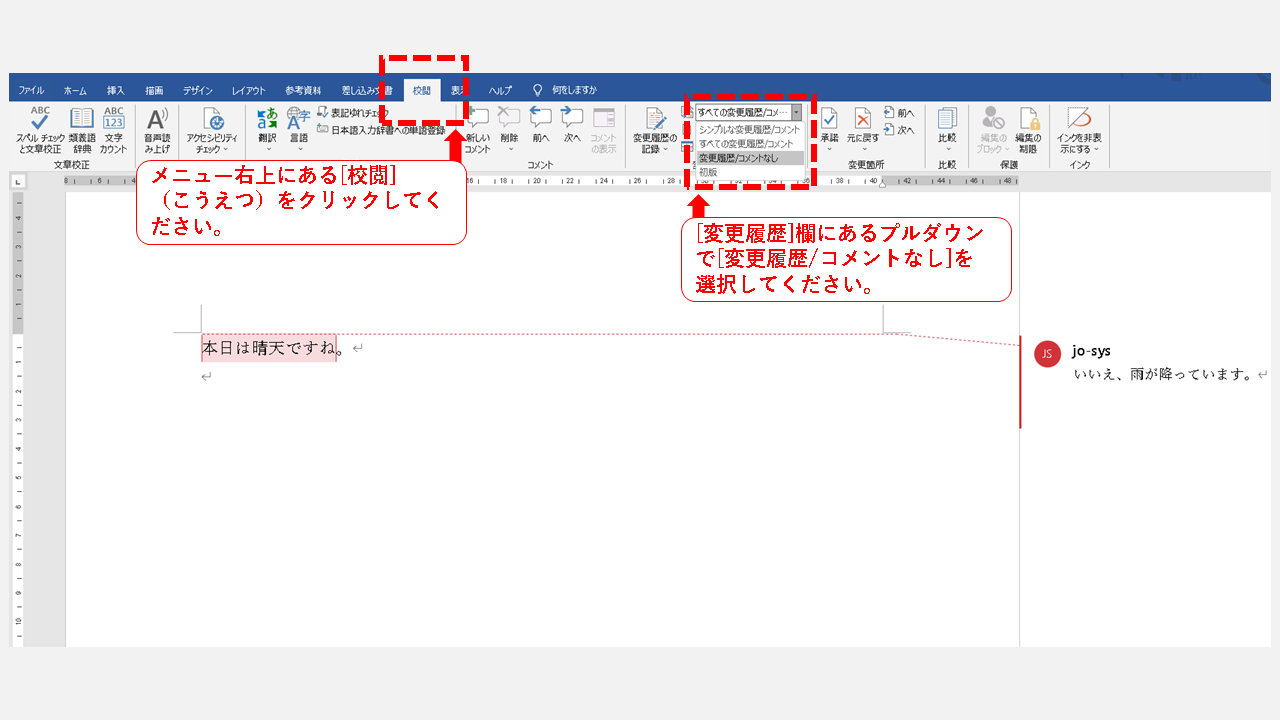
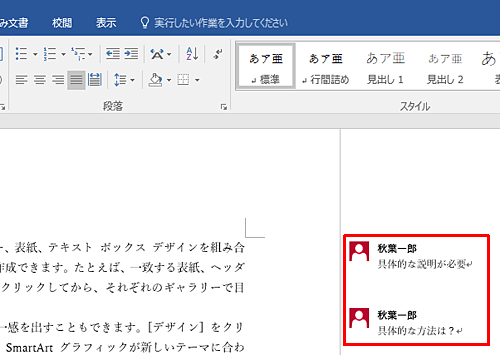
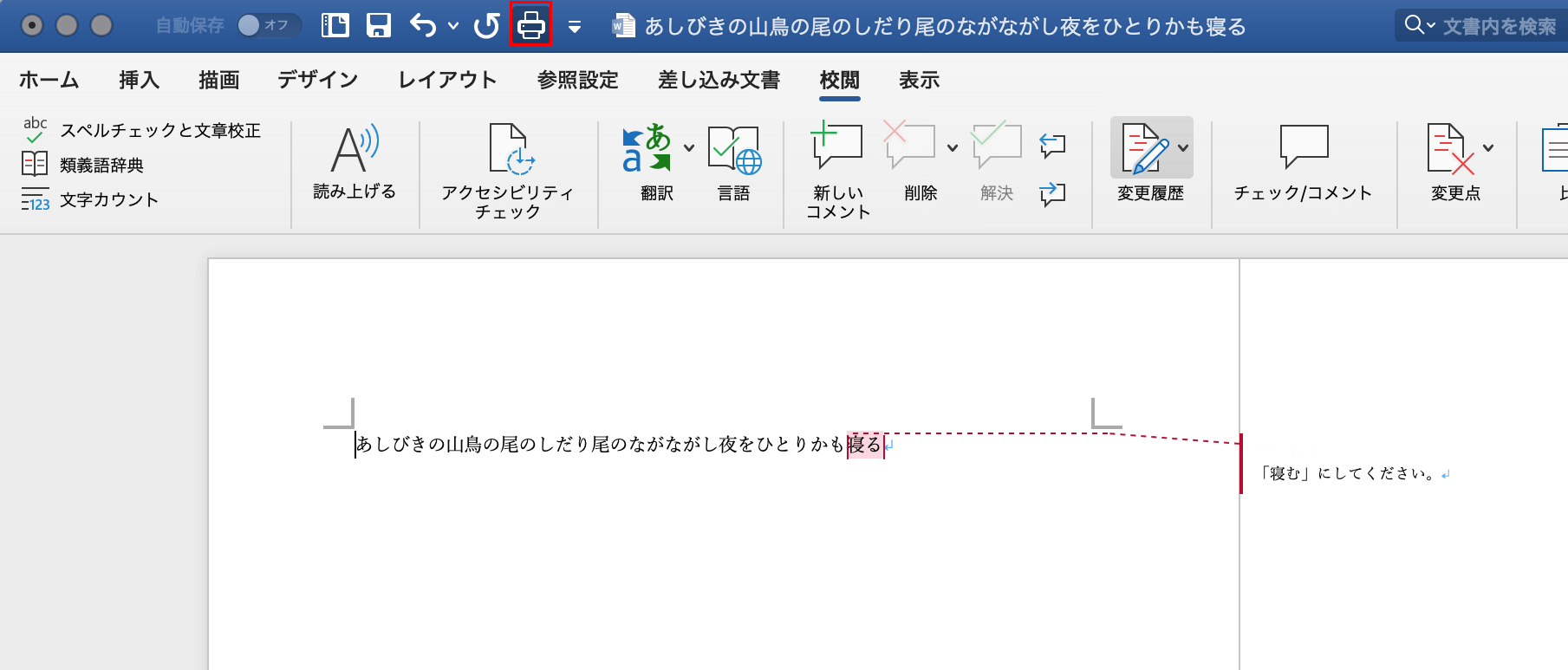
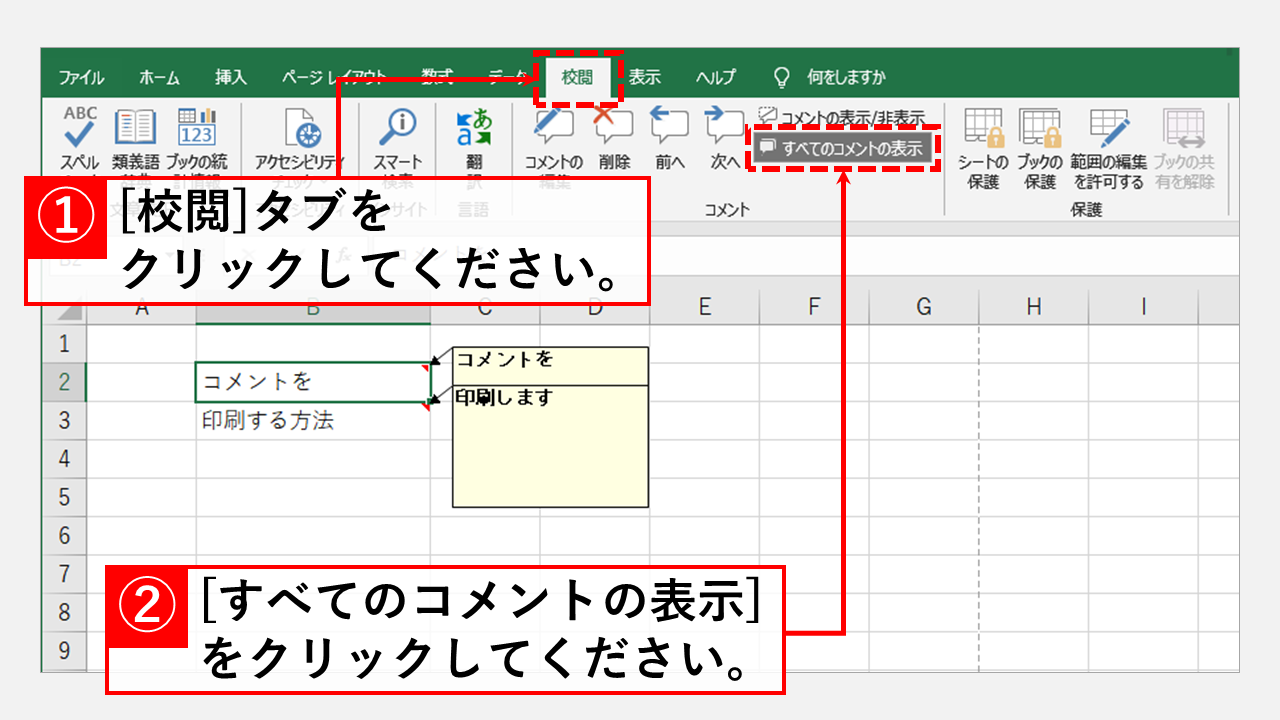
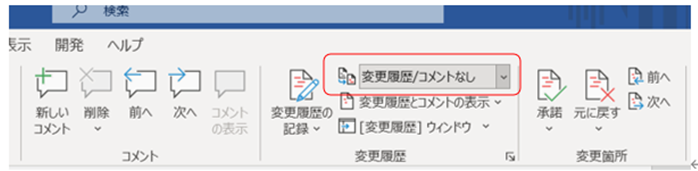
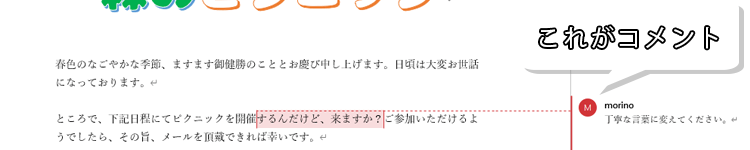
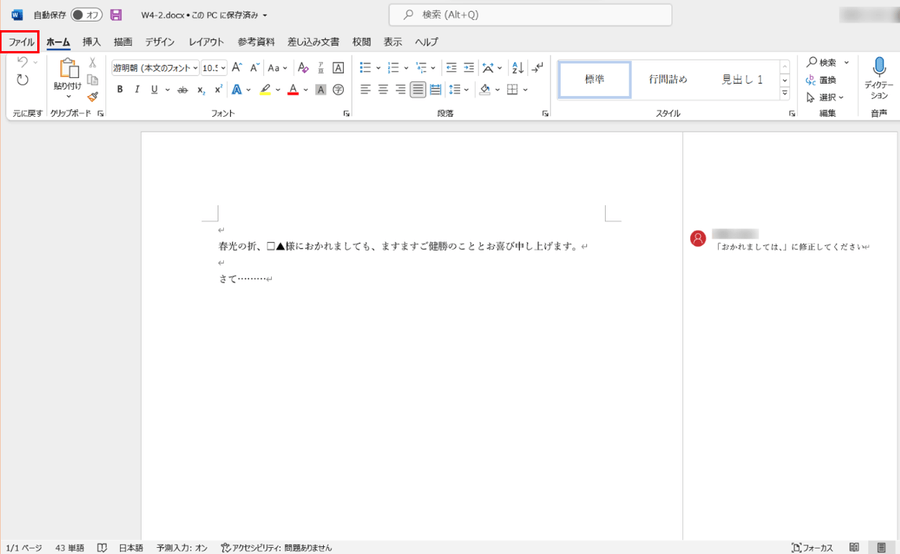
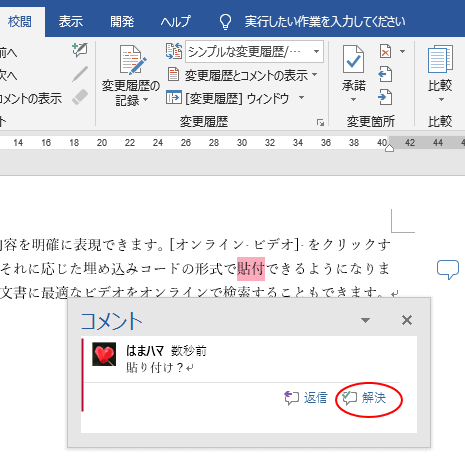
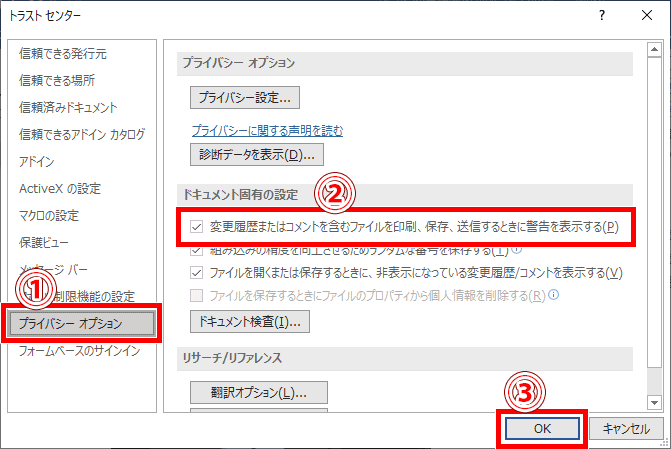
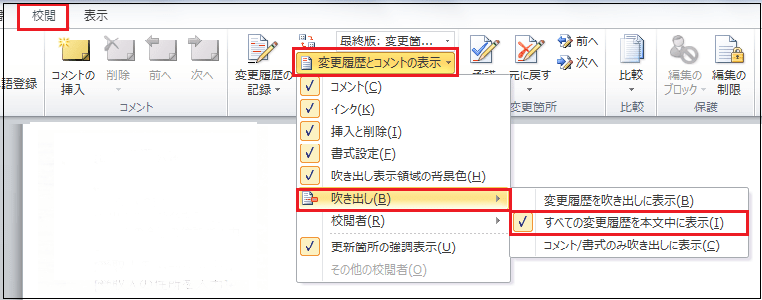
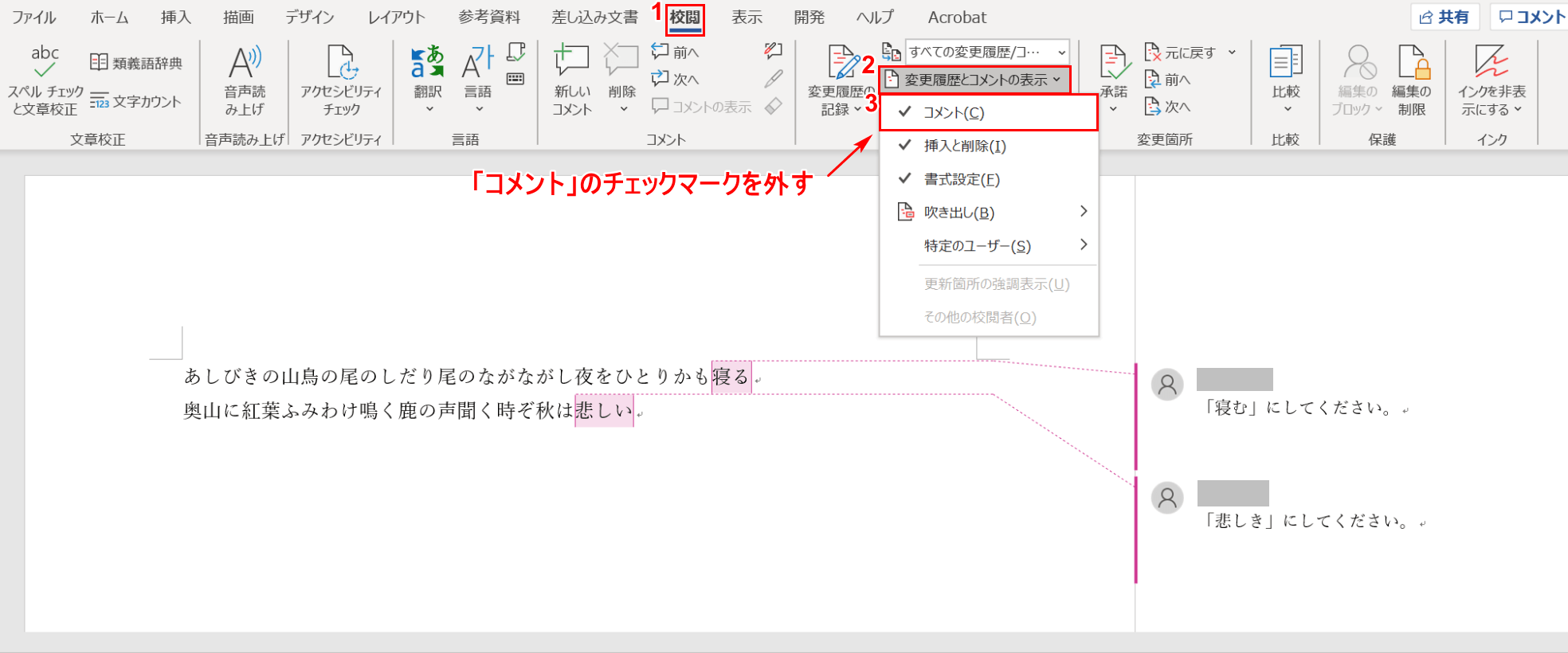
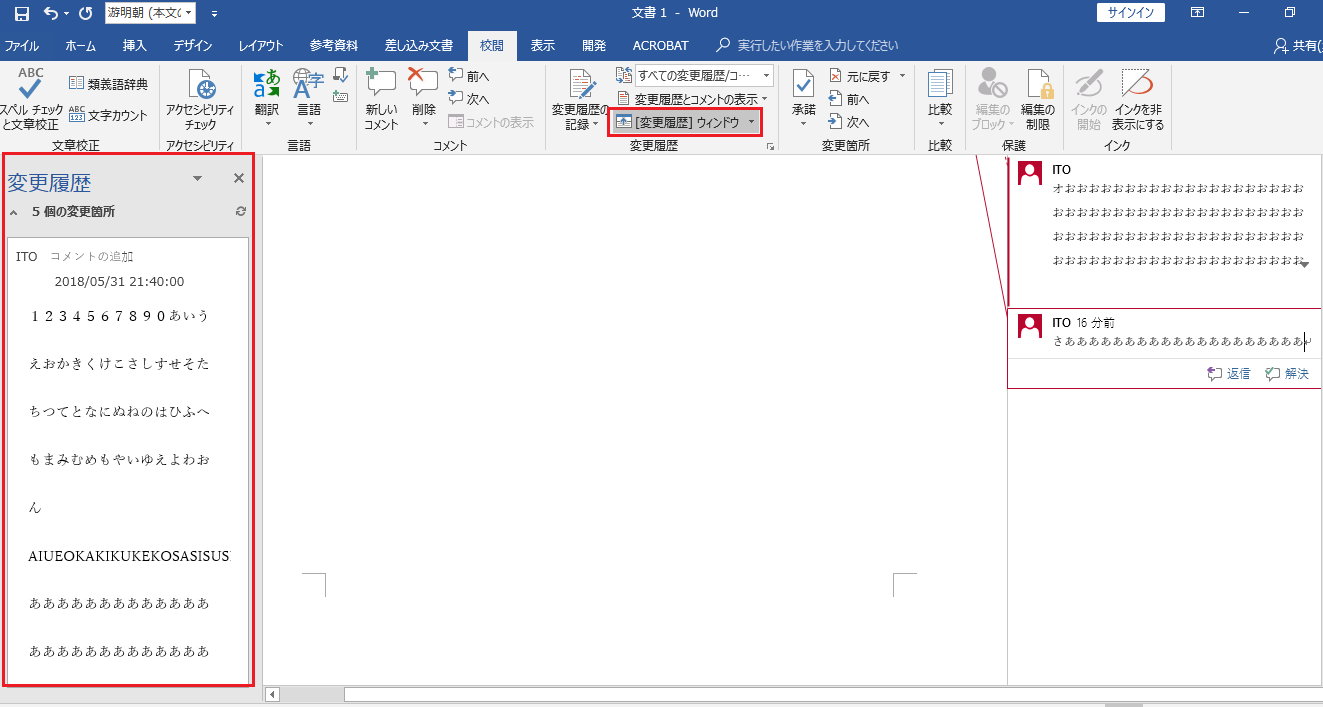
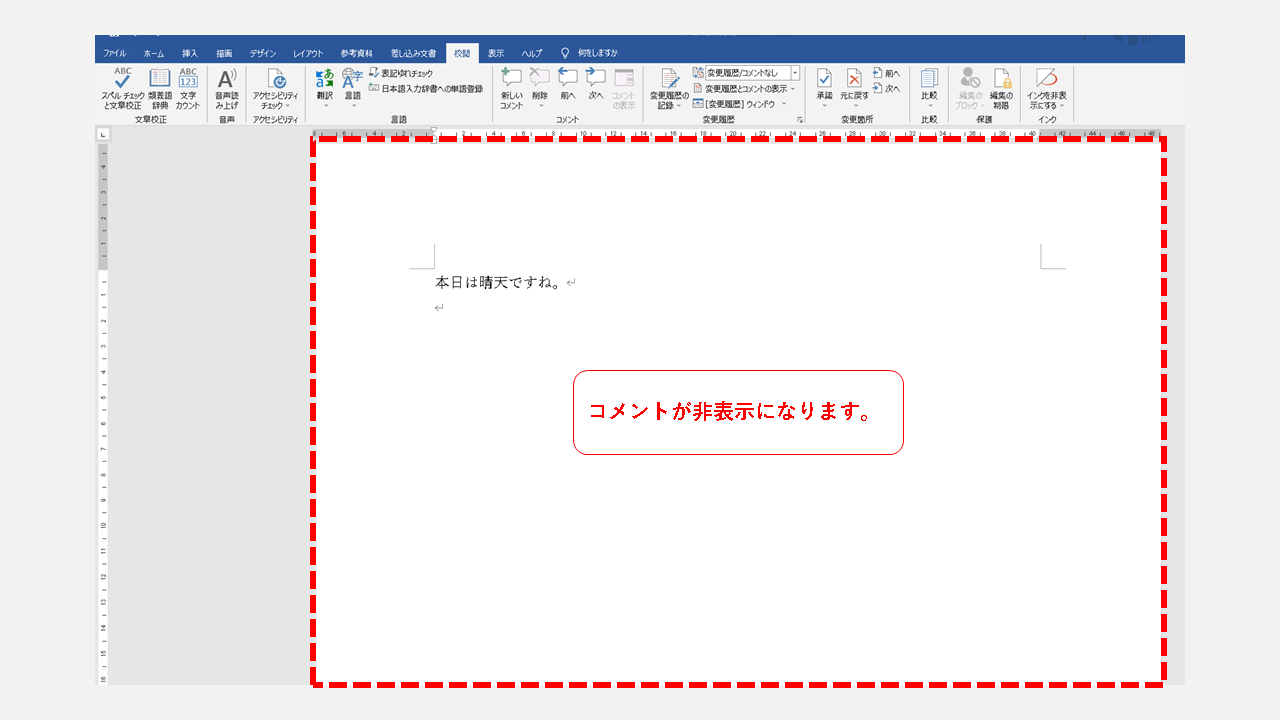
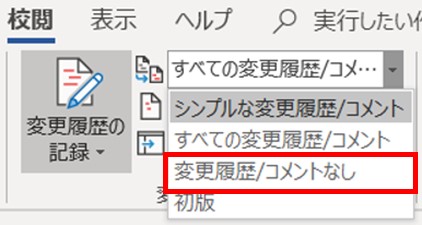
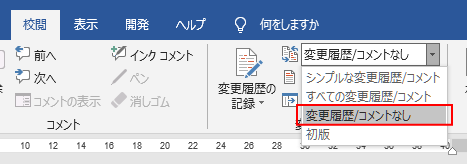
Word コメント 印刷しない 常に-①コメントを「なし」にしてから印刷する コメントを印刷しないもっともカンタンな方法は、コメントをなしで設定する方法。 ページレイアウト タブ内の「印刷タイトル」をクリック。 コ Microsoft Wordには、文章中にコメントをつけることができ、 印刷する際にコメントを一緒に印刷するかどうか設定できる。 しかし、Word 16を使うようになってからコメントの印
Word コメント 印刷しない 常にのギャラリー
各画像をクリックすると、ダウンロードまたは拡大表示できます
 |  |  |
 |  |  |
 |  |  |
 |  |  |
「Word コメント 印刷しない 常に」の画像ギャラリー、詳細は各画像をクリックしてください。
 |  |  |
 |  |  |
 |  |  |
 |  |  |
「Word コメント 印刷しない 常に」の画像ギャラリー、詳細は各画像をクリックしてください。
 |  |  |
 |  |  |
 |  |  |
 |  |  |
「Word コメント 印刷しない 常に」の画像ギャラリー、詳細は各画像をクリックしてください。
 |  | |
 |  |  |
 |  |  |
 |  |  |
「Word コメント 印刷しない 常に」の画像ギャラリー、詳細は各画像をクリックしてください。
 |  | |
 |  |  |
 |  |  |
 |  |  |
「Word コメント 印刷しない 常に」の画像ギャラリー、詳細は各画像をクリックしてください。
 |  |  |
 |  |  |
 |  |  |
 |  | |
「Word コメント 印刷しない 常に」の画像ギャラリー、詳細は各画像をクリックしてください。
 |  | |
 |  |  |
 |  |  |
 |  |  |
「Word コメント 印刷しない 常に」の画像ギャラリー、詳細は各画像をクリックしてください。
 |  | |
 |  |  |
 |  |  |
 |  |  |
「Word コメント 印刷しない 常に」の画像ギャラリー、詳細は各画像をクリックしてください。
 |  |  |
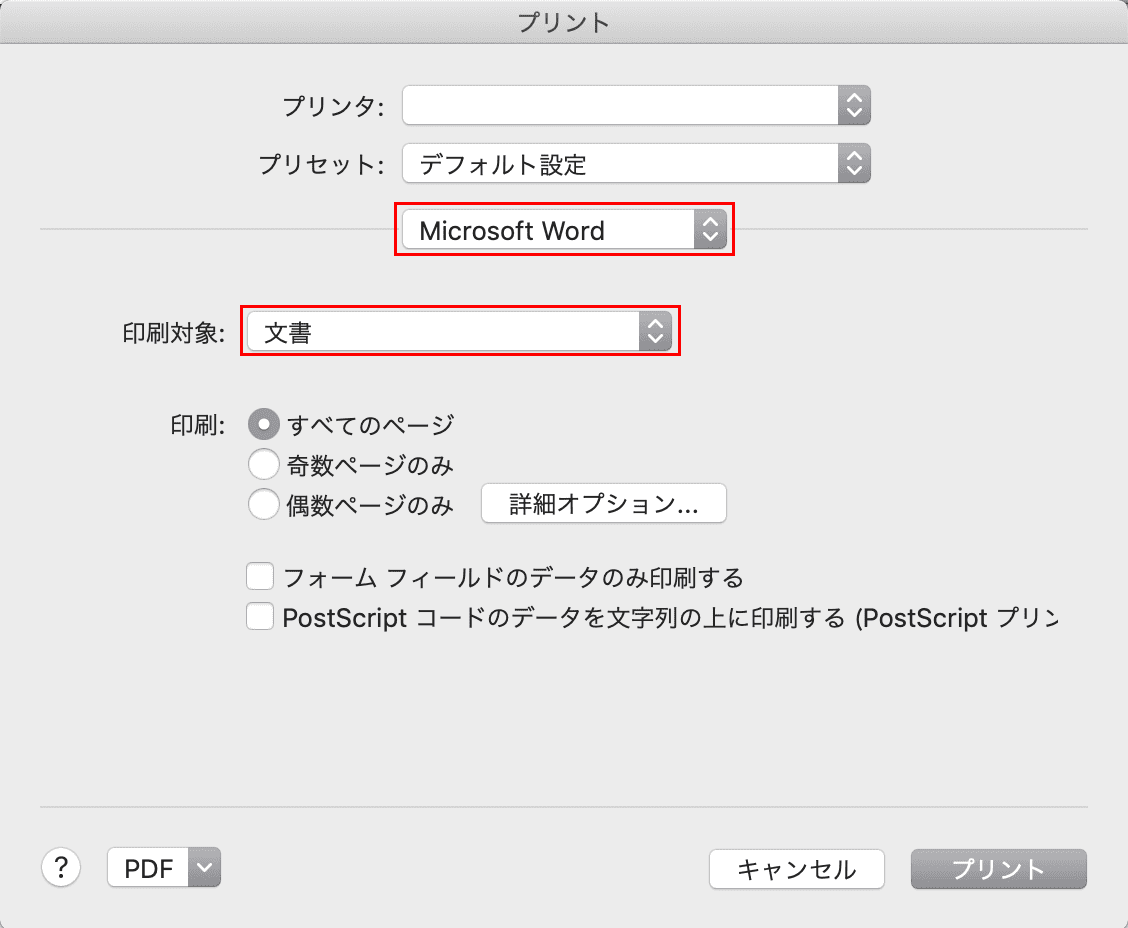 |  |  |
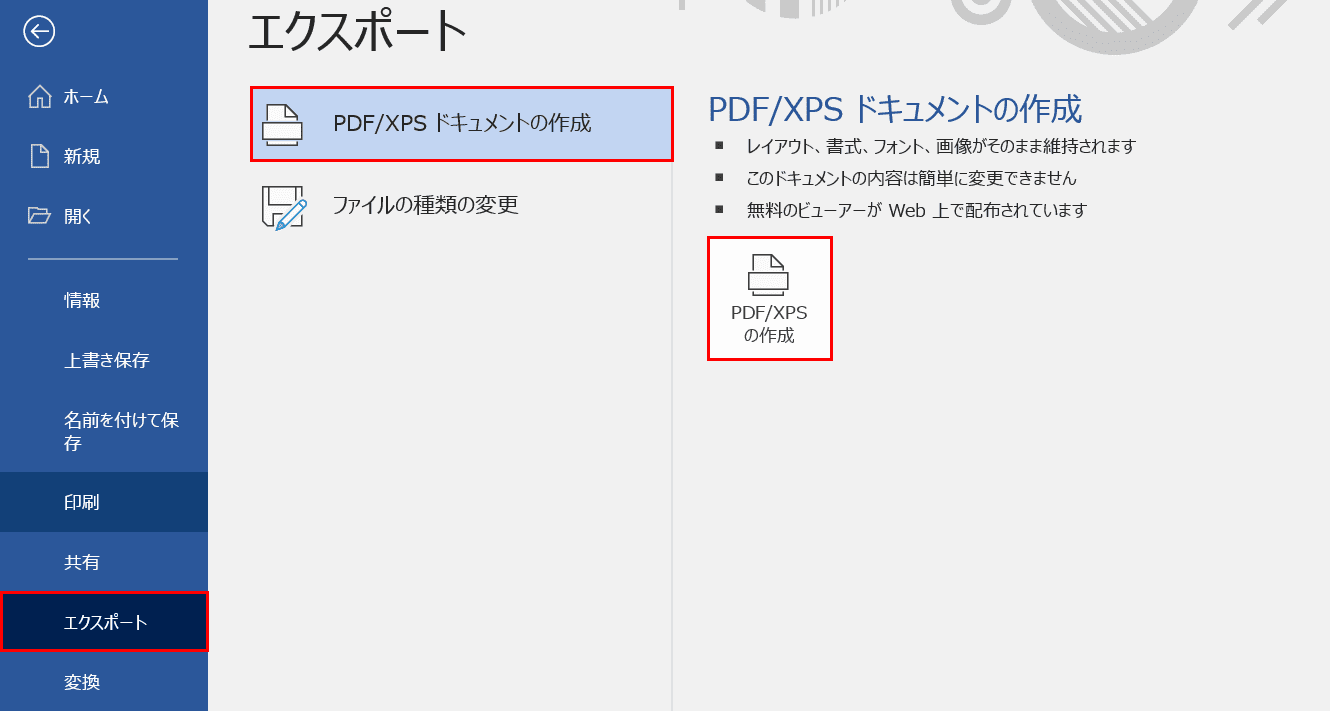
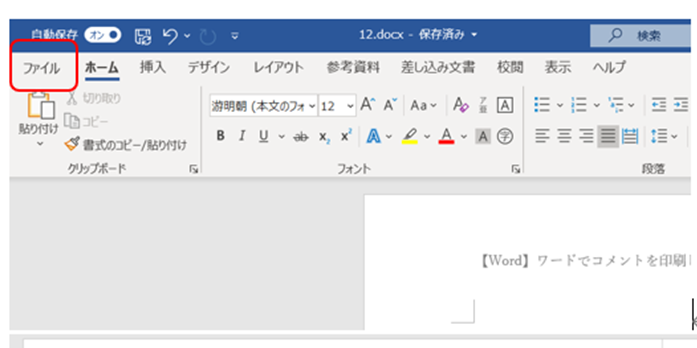
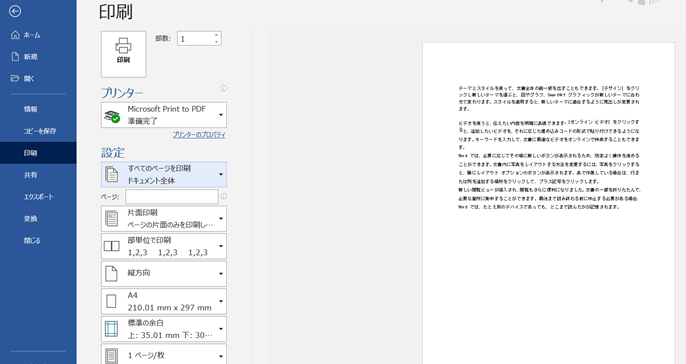
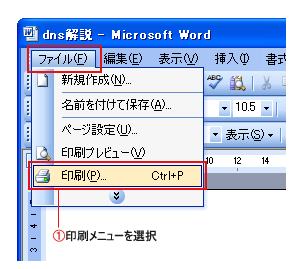
手順 上部のメニューから「ファイル」→「印刷」と進むなどして印刷の画面に進みます。 ここで青い「設 Wordでコメントを印刷しない(コメントを含めず印刷する)方法について Word コメント印刷で、見たいコメントが切れないように印刷するには Microsoft Word でコメント表示にするとコメントそのもの以外にも挿入や削除などの変更箇所も表示され、
Incoming Term: word コメント 印刷しない 常に,


0 件のコメント:
コメントを投稿